

01 / 18
Vælg enhed og kom godt i gang
iPhone, iPad, Mac, Android-telefon, Android-tablet og browser har hver deres startforløb. De følgende kapitler beskriver de fælles arbejdsgange.
- Hent NeatQuote fra den officielle butik til din enhed. Se platforme og downloadstatus på appsiden. App Store og Google Play viser, hvornår en udgave kan hentes i dit land.
- På iPhone, iPad og Mac kan du starte et personligt arbejdsområde uden en firmakonto. Vælg først eksempeldata, hvis du vil øve dig.
- På Android-telefon og -tablet opretter du en firmakonto eller logger ind. Kontoen bruges også til at kontrollere køb og prøveperiode, når du vælger at beholde arbejdet på enheden.
- Til webappen bruger du firmaets browseradgang. Start med kapitlet Webadgang trin for trin; du behøver ikke installere en mobilapp i browseren.
- Vælg dit eget arbejdsområde, før du indtaster rigtige kundedata. Kontrollér altid arbejdsområdets navn og lagringsstatus. Skærmplaceringer og menunavne kan variere mellem platformene.
02 / 18
Kom i gang
Opret dit eget arbejdsområde, og angiv de standarder, NeatQuote skal foreslå på nye tilbud.
- Vælg Prøv med eksempeldata på velkomstskærmen, hvis du vil undersøge en færdig sag. Vælg Lav mit første tilbud, når du er klar til at bruge egne oplysninger.
- Er du allerede i eksemplet, så find Start mit eget arbejdsområde under Lagring og sikkerhedskopi, før du indtaster rigtige kundeoplysninger.
- Indtast firmanavn, virksomhedens timeomkostning og relevant afgifts- eller momssats. Du kan rette dine standarder senere under Din virksomhed.
- Gennemgå også kontaktoplysningerne i virksomhedsindstillingerne. De hjælper kunden med at genkende og kontakte dit firma på dokumenterne.
03 / 18
Brug dagens overblik
Se, hvad der kræver din næste handling, når virksomheden har fået sine første poster.
- Åbn Overblik, og se dagens planlagte besøg, tilbud der afventer svar, færdigt arbejde til fakturering og forfaldne fakturaer.
- Tryk på det relevante punkt for at åbne posterne. Kontrollér arbejdsområde, dato og den enkelte post, før du følger op eller fakturerer.
- Brug filtrene for kladder, afventende svar, accepteret arbejde, afviste, udløbne og arkiverede tilbud til at finde den rigtige liste.
- Beløb i forskellige valutaer skal gennemgås hver for sig. En registreret betaling og et gennemført besøg skal stadig stemme med det faktiske arbejde og bankens oplysninger.
04 / 18
Fortsæt et ufærdigt tilbud
Den opdaterede Apple-udgave gemmer en lokal arbejdskladde under redigeringen.
- Start et tilbud, og udfyld de oplysninger, du har. Den ufærdige redigering gemmes separat fra et færdigt tilbud og udstedte dokumenter.
- Hvis appen lukkes eller arbejdet afbrydes, åbn Overblik → Ufærdige tilbud, og vælg kladden.
- Gennemgå også delvist indtastede tal, eksempelvis minutter. Ret dem til gyldige værdier, før du gemmer det færdige tilbud.
- Gem det færdige tilbud, og gennemgå kundens PDF før deling. Gendannelse af en arbejdskladde sender ikke noget til kunden og udsteder intet dokument.
05 / 18
Kunder og første tilbud
Genbrug kundens data og find kundens tidligere tilbud på samme kundekort.
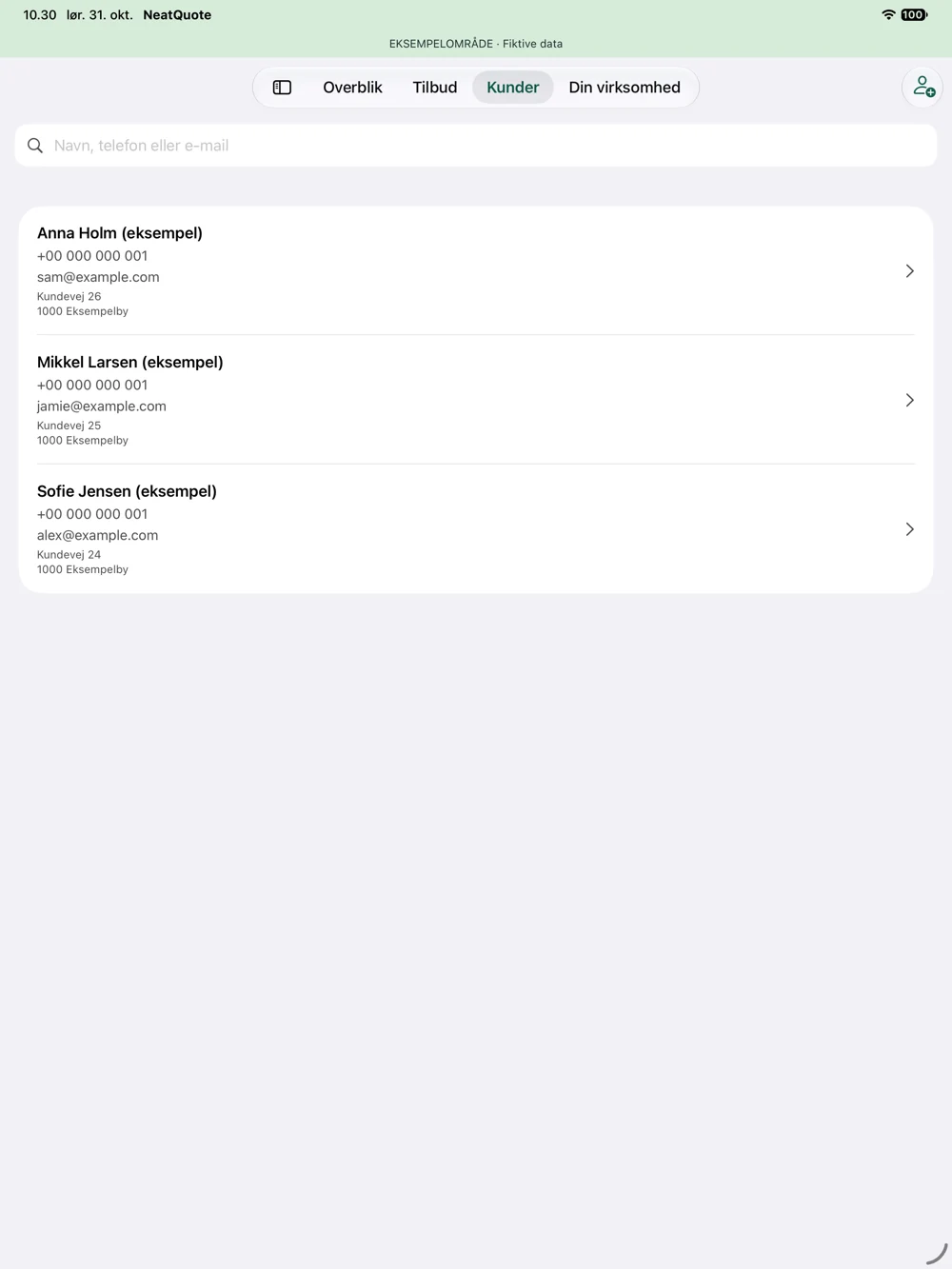
- Åbn Kunder → Ny kunde. Indtast navn, opgaveadresse og kontaktoplysninger. Gem, og åbn kunden igen for at kontrollere oplysningerne.
- Vælg Opret tilbud i Overblik, eller start et nyt tilbud fra kunden.
- Giv tilbuddet en tydelig titel under Opgaven. Vælg den gemte kunde, eller angiv kontaktoplysningerne direkte på tilbuddet.
- Vælg prisforløb tidligt. Ved beregnet pris beskriver Opgaven aftalen, Arbejdet beregner tid, og Prisen samler omkostninger og kundens beløb. Ved egen pris angiver du beløb og arbejdsbeskrivelse direkte.
06 / 18
Omfang, tid og bemanding
Beskriv, hvad kunden får pr. besøg, og regn tid for hele holdet med.
- Under Opgaven vælger du ydelse og hyppighed. Tjek tilbudsdato, gyldighed, betalingsvilkår og eventuel aftalt startdato.
- Skriv adgangsforhold og afgrænsninger i Noter til kunden, hvis kunden skal kunne læse dem på tilbuddet.
- Under Arbejdet vælger du opgaver, angiver antal og minutter pr. enhed og fjerner det, der ligger uden for aftalen. Brug Tilføj en opgave til f.eks. ovnrengøring.
- Under Tid der også tæller angiver du holdstørrelse, transporttid pr. person og eventuel tidsbuffer. Kontrollér den betalte persontid i beregningen.
07 / 18
Pris, omkostninger og margin
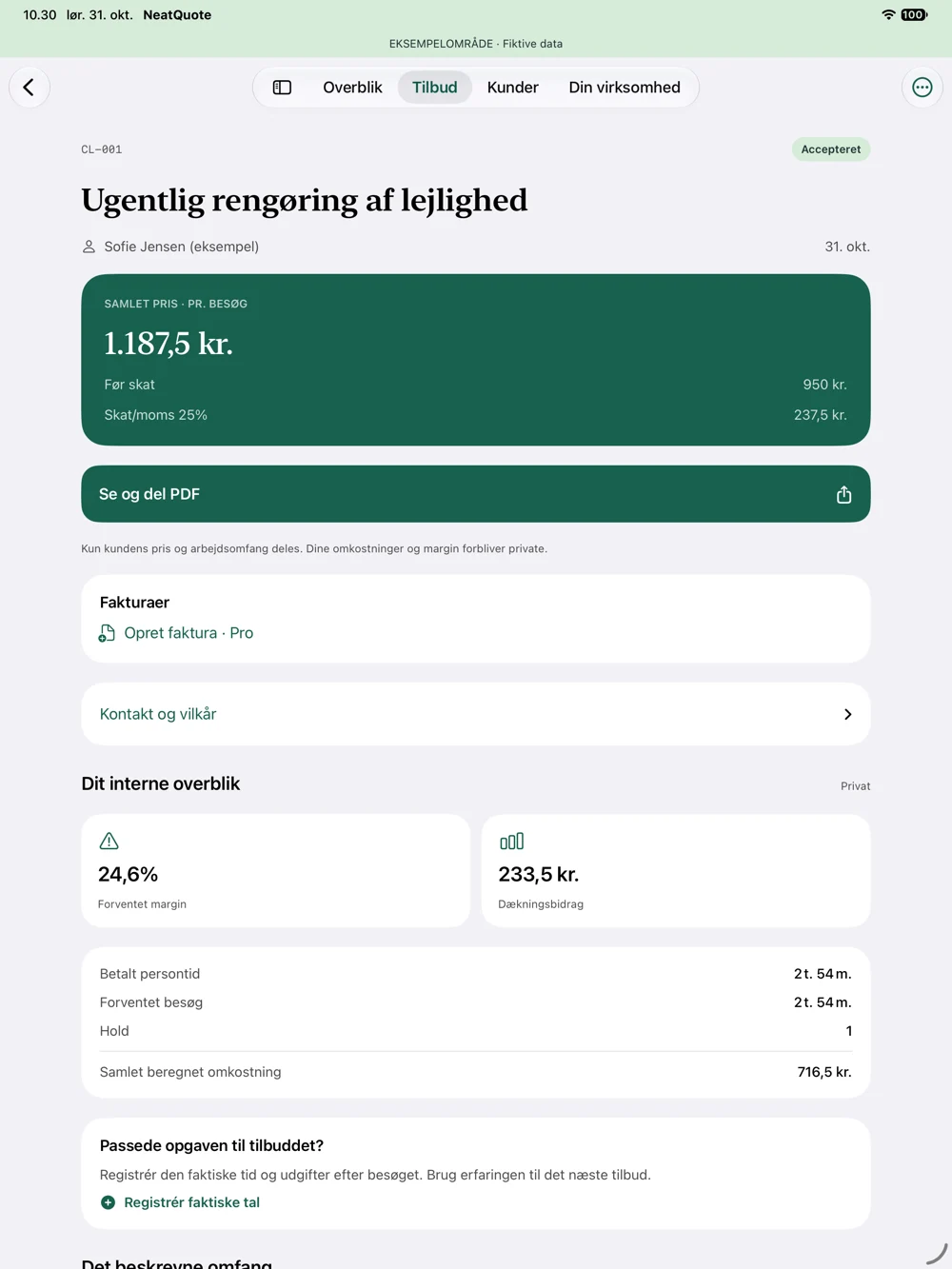
Brug beregningen til at se, hvad der er tilbage af salgsprisen, når de forventede omkostninger er trukket fra.
- Åbn Prisen → Redigér omkostninger for dette tilbud. Gennemgå timeomkostning, materialer, kørsel, fordelte faste udgifter og relevante betalingsgebyrer.
- Indtast ønsket margin. Gennemgå den foreslåede salgspris før moms, forventet dækningsbidrag og beløbet til kunden.
- Vælger du en anden tilbudspris, så kontrollér igen, hvilken margin den giver. Gem tilbuddet.
- Genåbn tilbuddet. Brug prisberegningen, når du skal genfinde forudsætningerne, og PDF-visningen, når du skal kontrollere kundens dokument.
08 / 18
Kundens PDF og accept
Kontrollér dokumentet, del det med kunden, og registrér opfølgningen på tilbuddet.
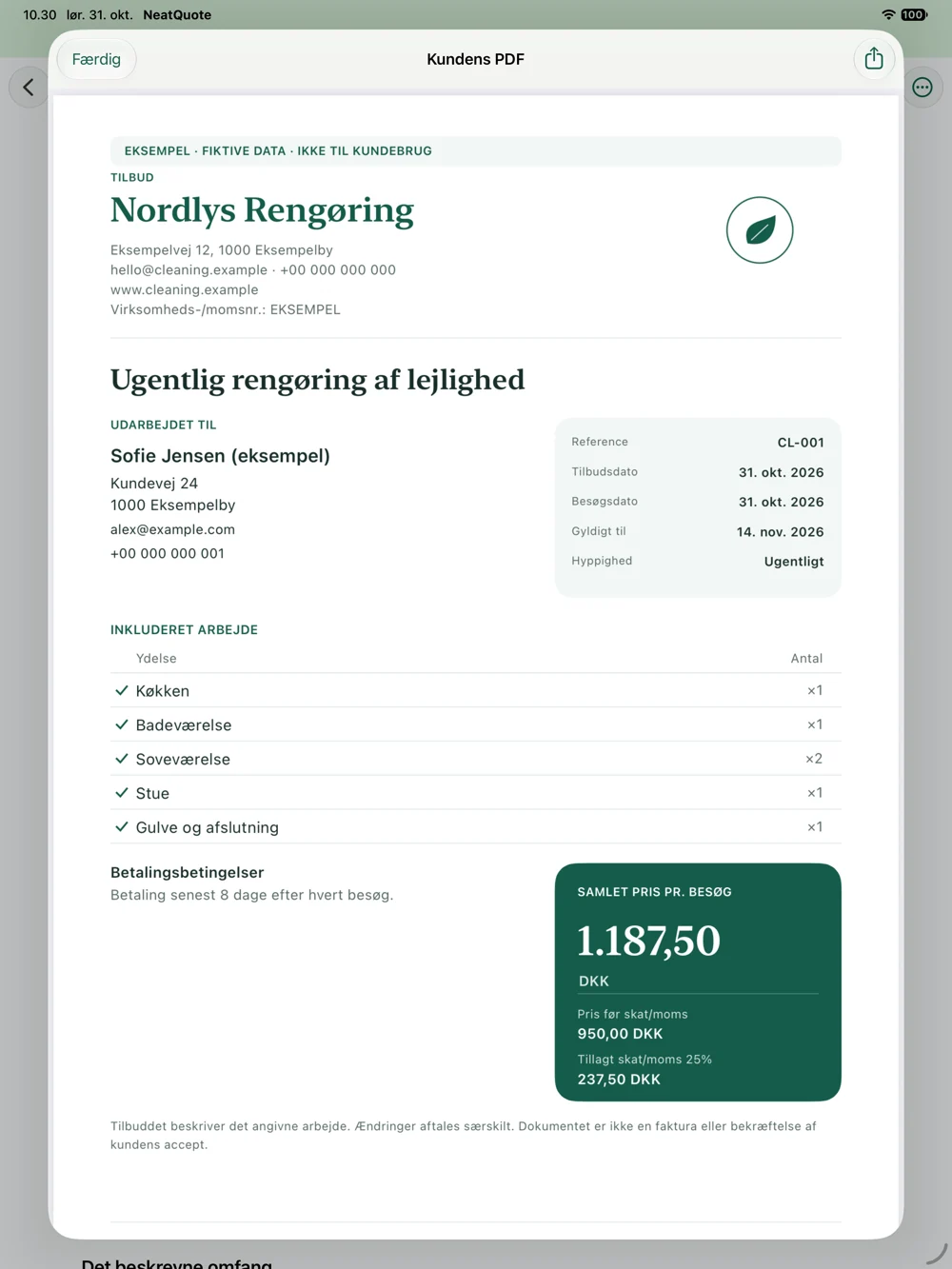
- Åbn det gemte tilbud og forhåndsvis kundens PDF. Kontrollér kunde, opgave, pris, datoer og vilkår. Timeomkostning og margin bliver i den interne beregning.
- Del PDF'en fra forhåndsvisningen eller via Send til kunden. Kontrollér modtager og vedhæftet fil, før du afsender.
- Markér tilbuddet som sendt, når du har delt det. Markér det som accepteret, når kunden har bekræftet aftalen.
- Hvis dit firma har online prisaccept, kan du udgive et link til det gennemgåede tilbud og følge status i NeatQuote.
09 / 18
Afviste, udløbne og arkiverede tilbud
Hold tilbudslisten relevant, og bevar samtidig dokumenthistorikken.
- Åbn et tilbud, der afventer kundens svar. Når kunden siger nej, vælg Markér afvist eller den tilsvarende afvis-handling.
- Brug Genåbn tilbud, hvis dialogen fortsætter. Gennemgå gyldighed, pris og arbejdsomfang, før du sender en ny aftale til kunden.
- Et ubesvaret sendt tilbud markeres Udløbet, når gyldigheden er passeret. Et accepteret tilbud bliver ikke udløbet alene på grund af datoen.
- Vælg Arkivér for at rydde op i den aktive liste. Brug visningen for arkiverede tilbud og fjern arkiveringen, når du vil arbejde videre.
- Kontrollér eventuelle aktive onlinelinks, før du registrerer en lokal afvisning. Følg appens anvisning, hvis et online tilbud først skal lukkes.
10 / 18
Aftaler, kalender og besøg
Brug en aftale til at planlægge fast rengøring og de enkelte besøg til at registrere, hvad der er gennemført.
- Åbn det accepterede, tilbagevendende tilbud, og vælg Opret aftale. Tjek startdato og gentagelse, inden du gemmer.
- Åbn aftalen for at se dato og status på de enkelte besøg.
- Åbn Kalender fra Overblik. Brug Dag eller Uge, vælg datoen, og åbn et besøg for at se detaljerne.
- Markér det enkelte besøg som gennemført under Aftaler, efter at arbejdet er udført. Vælg de gennemførte besøg, der kan faktureres, når du laver fakturaen.
11 / 18
Stopur og faktiske omkostninger
Sammenlign dit tilbud med den tid og de omkostninger, arbejdet faktisk krævede.
- Åbn stopuret fra tilbuddet, når arbejdet begynder. Start, sæt på pause efter behov, og kontrollér varigheden før registrering.
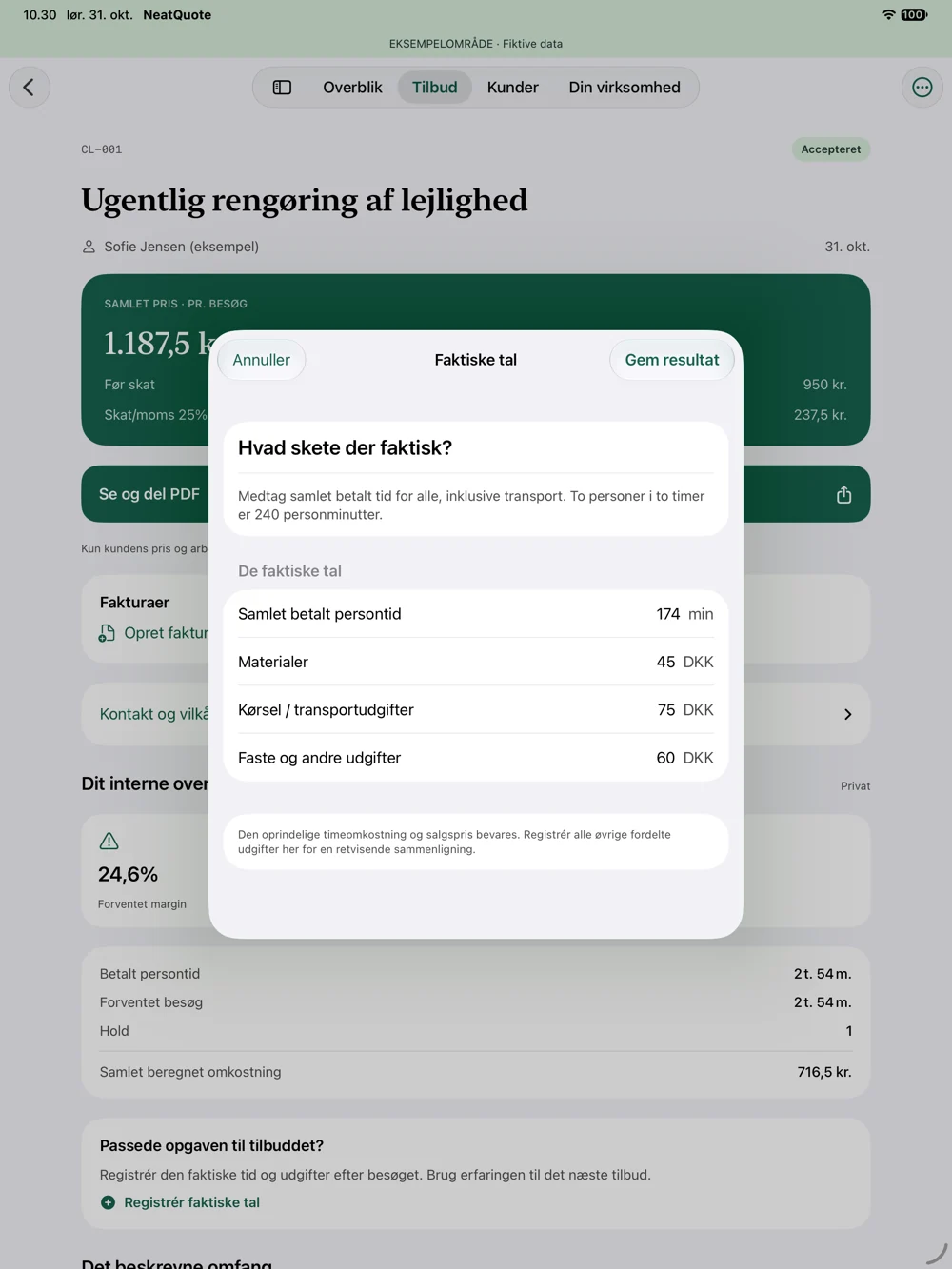
- Kender du allerede den samlede betalte tid, så brug Faktiske tal → Registrér faktiske tal.
- Indtast holdets betalte persontid inklusive betalt transport. Tilpas omkostningerne, hvis forbrug eller kørsel afveg fra beregningen.
- Gem, og sammenlign resultatet med tilbuddet. Brug afvigelsen, når du planlægger næste besøg eller priser et nyt tilbud.
12 / 18
Fakturakladde og udstedt original
Gør betalingsoplysningerne klar, og gennemgå kladden inden udstedelse.
- Åbn Din virksomhed → Betalinger → Bank- og betalingsoplysninger. Gem firmaets betalingsinstruktioner til nye fakturaer.
- På et accepteret tilbud vælger du Fakturaer → Opret faktura. For løbende arbejde kan du starte under Aftaler og vælge gennemførte, fakturerbare besøg.
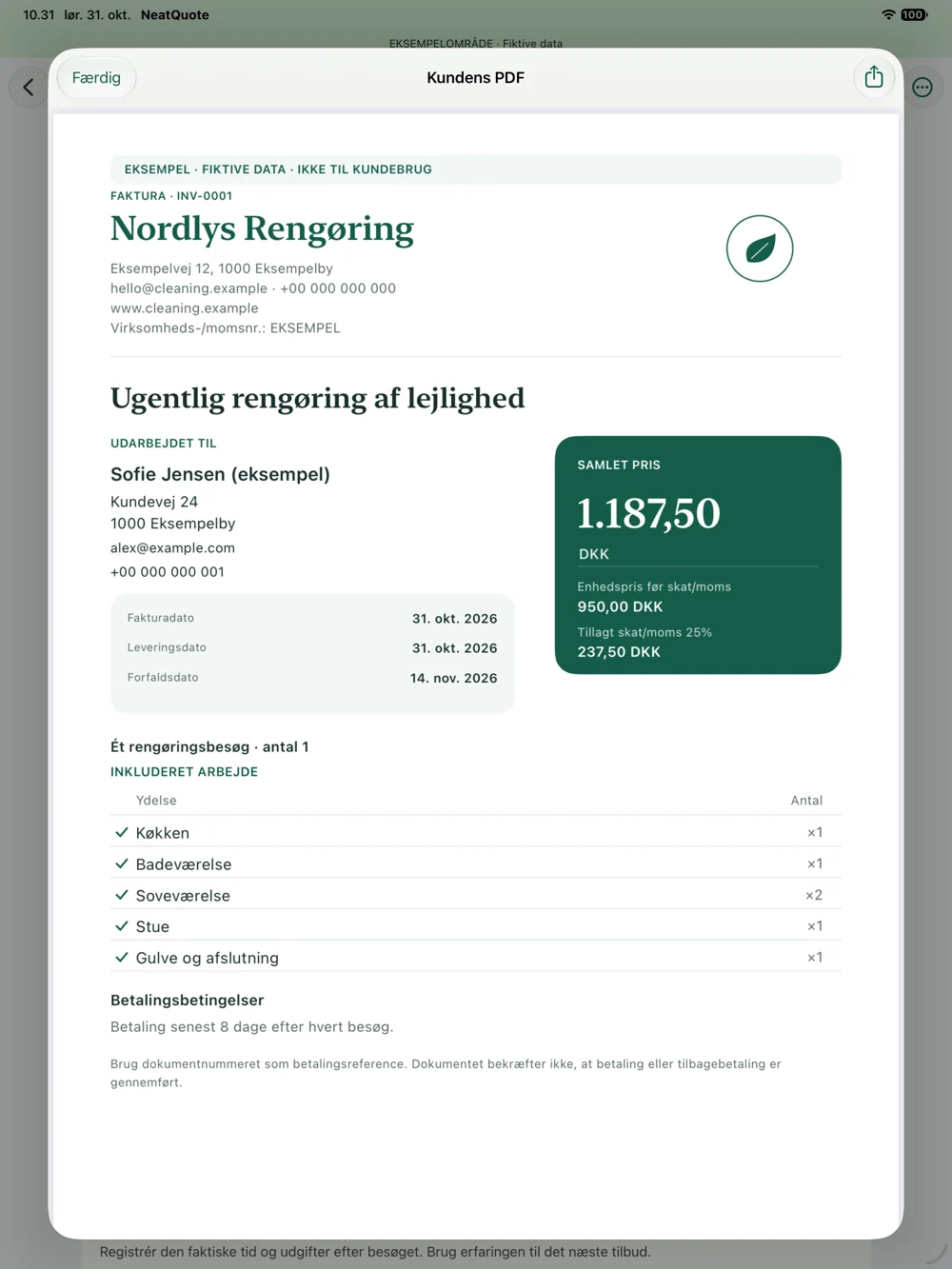
- Kontrollér kunde, dato, forfald, linjer, beløb og betalingsinstruktioner. Vælg Udsted faktura, og bekræft. NeatQuote tildeler nummer og gemmer originalen.
- Åbn den udstedte fakturas PDF-visning. Dér kan du kontrollere og dele dokumentet med kunden.
13 / 18
Betaling, kreditnota og onlinefunktioner
Registrér beløb, når du har bekræftet dem, og bevar originalerne ved rettelser.
- Når en bankbetaling er modtaget, åbn fakturaen og vælg Markér som betalt. Fjern den registrerede betaling, hvis du markerede forkert. Det ændrer status i NeatQuote.
- Vælg Opret fuld kreditnota på den udstedte faktura, skriv årsagen, og gennemgå bekræftelsen. Gem og del de nummererede dokumenter efter behov. Opret en ny faktura, hvis der skal udstedes en korrigeret version.
- Håndtér eventuel tilbagebetaling særskilt. Kreditnotaen registrerer dokumentrettelsen.
- Hvor online kortbetaling er tilgængelig, forbinder firmaejeren en understøttet Stripe-konto under Betalinger. Gennemgå en berettiget faktura, før du deler betalingslinket. Stripe står for betalingssiden.
14 / 18
Firma, medarbejdere og adgang
Brug firmaarbejdsområdet til opgaver, der skal deles med medarbejdere.
- Åbn Din virksomhed → Firma og medarbejdere. Ejeren kan oprette firmaet og sende invitationer.
- Medarbejderen vælger Jeg har en invitation og bruger firmaoplysningerne fra administratoren.
- Som ejer gennemgår du medarbejderens adgang. Tilladelserne styrer blandt andet, hvem der kan se kundeoplysninger, salgspriser og interne omkostninger.
- Del de relevante opgaver med holdet. Kontrollér firmaarbejdsområdet, hvis en medarbejder leder efter noget, du har udgivet.
15 / 18
Privat arbejdsområde eller firma
Vælg, hvor arbejdet hører til, før du begynder at synkronisere.
- Et personligt arbejdsområde er adskilt fra firmaets delte poster. På Apple kan privat iCloud samle understøttede data på dine egne Apple-enheder med samme iCloud-konto, når synkronisering er tilsluttet.
- Et firmaarbejdsområde bruger firmalogin og firmatjenesten. Kontrollér, at firma og bruger er de rigtige, og at du har den nødvendige adgang, før du opretter eller ændrer fælles poster.
- Del eller tilslut kun det arbejdsområde og de poster, du vil arbejde med i firmaet. Læs opsummeringen, før du bekræfter en overførsel eller åbner et eksisterende fælles arbejdsområde.
- Se lagringsstatus og seneste synkronisering. Hvis en post afventer overførsel eller en fejl kræver handling, så afklar det, før du udsteder et nyt dokument, der kan være en dublet.
- Hvis en post mangler på en anden enhed, kontrollér først firma, arbejdsområde, brugerrettigheder og forbindelsen. Gem en sikkerhedskopi, før du vælger en gendannelse, der erstatter lokale data.
16 / 18
Webadgang trin for trin
Brug den samme firmakonto fra en understøttet browser på computer eller tablet.
- Åbn firmaområdet i NeatQuote-appen, og kontrollér, at du er logget ind som ejer på det rigtige firma. Browseradgang kræver den relevante app- eller firmaadgang.
- Åbn webappen fra appsiden, og vælg firmalogin. Brug firmaets sædvanlige login, hvor websiden tilbyder det, eller en allerede oprettet passkey. En passkey er valgfri. De næste trin gælder, hvis du vil klargøre den.
- Åbn Synkronisering → Webadgang → Klargør webadgang i den opdaterede NeatQuote-app. Hvis knappen endnu ikke findes i din version, opdatér appen, når opdateringen er tilgængelig, eller brug en allerede oprettet passkey.
- Hvis appen bekræfter, at din passkey allerede er klar, åbner du webappen og bruger den til at logge ind.
- Ellers viser appen en privat opsætningskode. Åbn webappen fra appens link, og følg websidens opsætning for at oprette din egen passkey. Koden gælder i 24 timer; en ny kode erstatter den tidligere ubrugte kode.
- Kontrollér firma og arbejdsområde, når du er logget ind. Se de poster og originaler, du har delt med firmaet. Hvis opsætningen fejler, kontrollér firmalogin, appadgang og internetforbindelse, og prøv igen.
17 / 18
PDF, CSV, sikkerhedskopi og iCloud
Vælg filen efter, hvad den skal bruges til. Kundedokumentet, regnearket og sikkerhedskopien har forskellige formål.
- Åbn den udstedte faktura for at hente den præcise PDF. Saml flere faktura-PDF'er, hvor funktionen er tilgængelig.
- Brug CSV-eksport fra Økonomi, når du skal gennemgå udvalgte tal i et regneark eller føre dem videre til din bogføring.
- Åbn Din virksomhed, og vælg Lagring og sikkerhedskopi. Eksportér en fuld sikkerhedskopi af det personlige arbejdsområde, og gem den et sikkert sted.
- Ved import åbner du pakken og kontrollerer, hvad der erstattes. Privat iCloud-synkronisering indstilles særskilt.
18 / 18
Sprog, Pro og hjælp
Tilpas kundens dokument, gendan købsadgang, eller find hjælp til en konkret opgave.
- Vælg appsprog under Din virksomhed → App og hjælp. Åbn Priser og PDF for at vælge standardvaluta for nye tilbud. Under Kundens PDF kan du gennemgå logo, farve og dokumentsprog.
- Se Pro-planerne under App og hjælp → Gør plads til flere opgaver. På Apple får berettigede brugere 14 dage fra første App Store-download, og perioden slutter uden automatisk betaling.
- Brug Gendan køb på den Apple-konto, der har købt adgang. Administrér eller opsig abonnementet via din Apple-konto. Gemte dokumenter forbliver tilgængelige.
- Mangler et besøg ved fakturering? Kontrollér, at besøget er registreret som gennemført, og at du står på den rigtige aftale.
- Er prisen uventet? Gennemgå persontid, omkostninger, margin og eventuel manuel tilbudspris på det gemte tilbud.