
01 / 16
Vælg enhed og kom godt i gang
iPhone, iPad, Mac, Android-telefon, Android-tablet og browser har hver deres startforløb. De følgende kapitler beskriver de fælles arbejdsgange.
- Hent WorkFiled fra den officielle butik til din enhed. Se platforme og downloadstatus på appsiden. App Store og Google Play viser, hvornår en udgave kan hentes i dit land.
- På iPhone, iPad og Mac kan du starte et personligt arbejdsområde uden en firmakonto. Vælg først eksempeldata, hvis du vil øve dig.
- På Android-telefon og -tablet opretter du en firmakonto eller logger ind. Kontoen bruges også til at kontrollere køb og prøveperiode, når du vælger at beholde arbejdet på enheden.
- Til webappen bruger du firmaets browseradgang. Start med kapitlet Webadgang trin for trin; du behøver ikke installere en mobilapp i browseren.
- Vælg dit eget arbejdsområde, før du indtaster rigtige kundedata. Kontrollér altid arbejdsområdets navn og lagringsstatus. Skærmplaceringer og menunavne kan variere mellem platformene.
02 / 16
Kom i gang
Opret dit eget arbejdsområde og gør virksomhedsoplysningerne klar, før du deler dit første dokument.
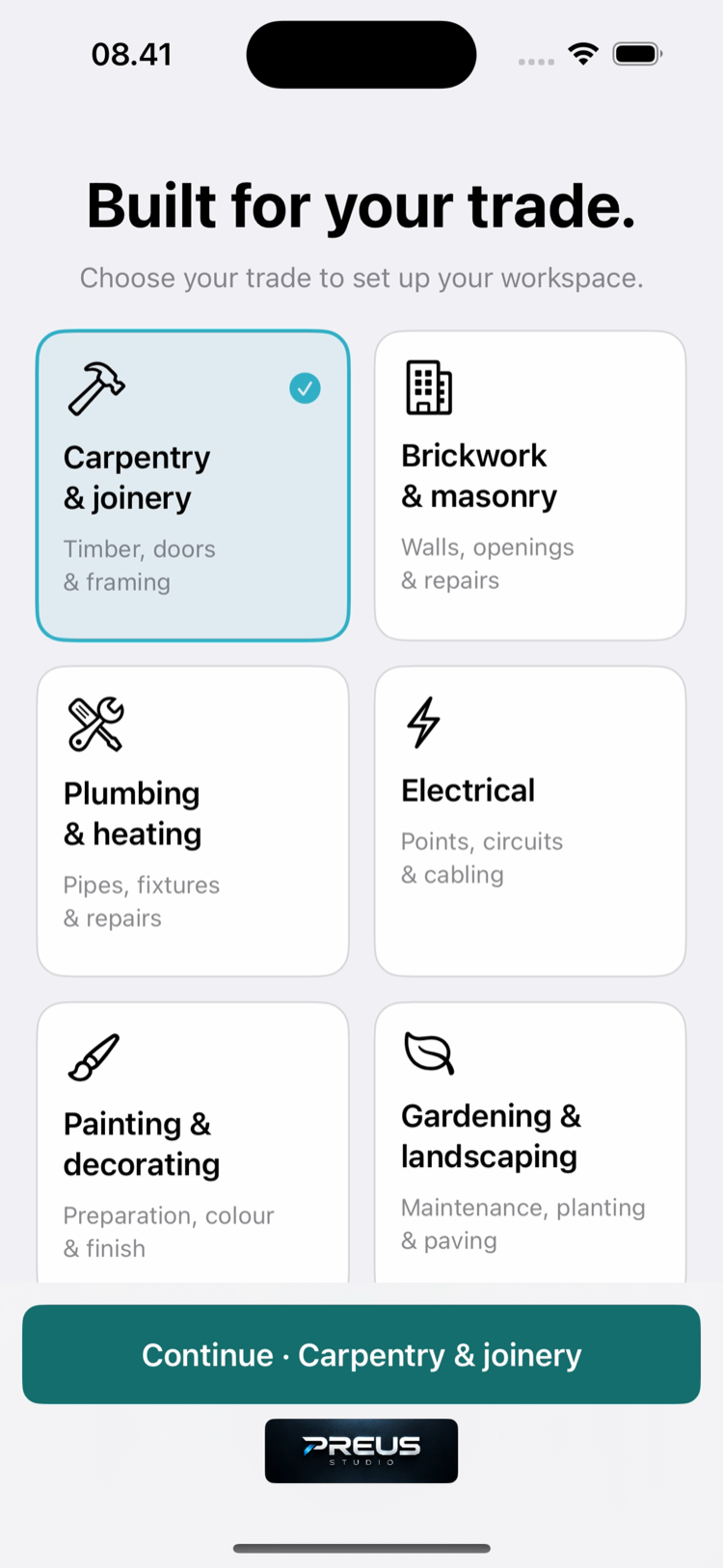
- Tryk på Kom i gang, vælg dit fag, og fortsæt. Faget styrer, hvilke felter og ressourcer WorkFiled foreslår. Du kan ændre det i Indstillinger.
- Vælg eksempeldata, hvis du vil øve dig. Skift til dit eget arbejdsområde, før du indtaster rigtige kundeoplysninger.
- Åbn Indstillinger → Firmaoplysninger. Tilføj firmanavn, adresse, kontaktoplysninger og logo. Indtast registrerings- og skatteoplysninger, hvor de er relevante.
- Gennemgå valuta, salgspris og afgiftsstandarder for nyt arbejde. Kontrollér det enkelte dokument, når du har aftalt andre vilkår med kunden.
03 / 16
Kunder og opgaver
Gem kundens oplysninger én gang, så du kan bruge dem igen på tilbud, opgaver og fakturaer.
- Åbn Kunder → Ny kunde. Udfyld navn, adresse og relevante kontaktoplysninger, og gem kunden.
- Åbn kunden, og vælg Ny opgave. Skriv en titel, angiv arbejdsstedet og beskriv, hvad der skal udføres.
- Har du allerede et accepteret tilbud? Åbn tilbuddet, og start opgaven derfra, så WorkFiled bevarer forbindelsen.
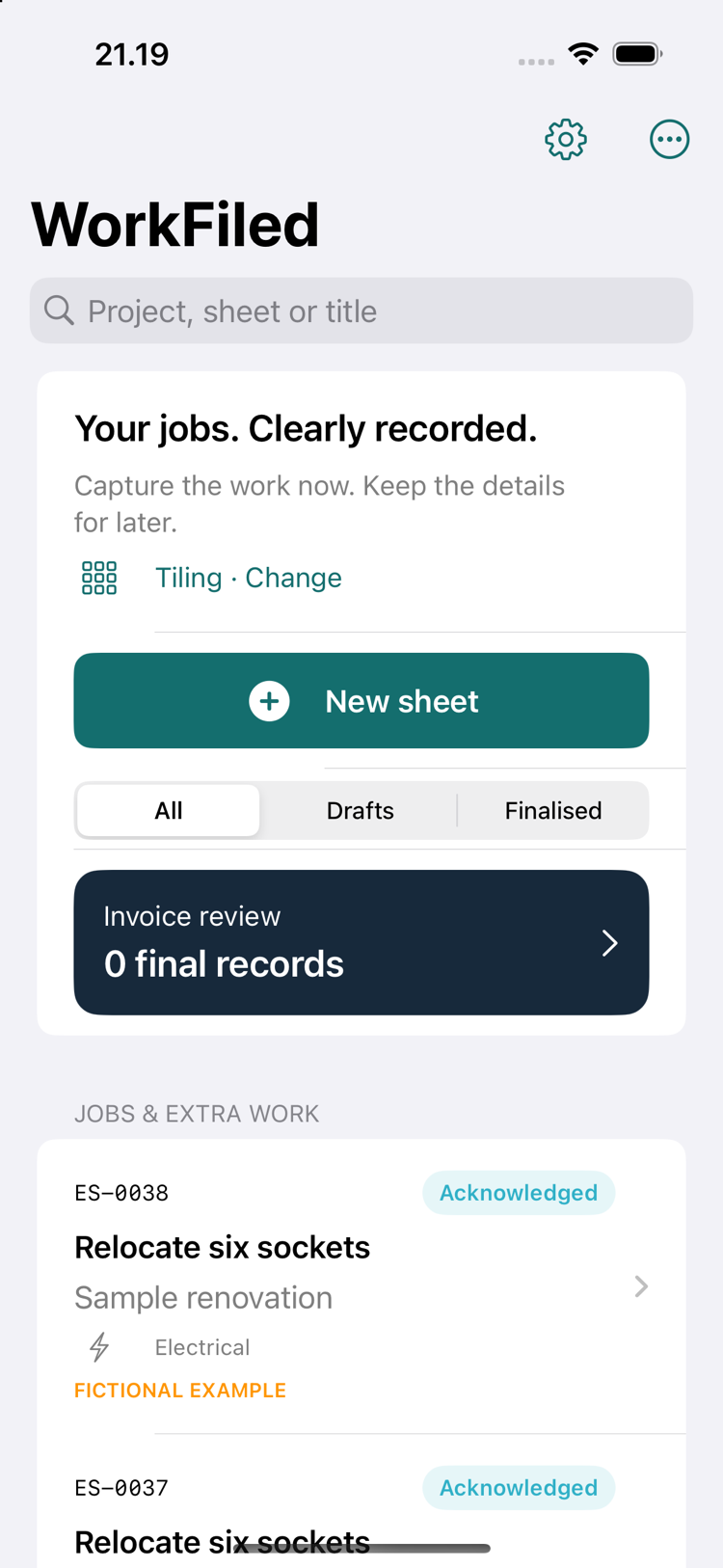
- Find opgaven igen under opgaverne. Brug en genkendelig titel, f.eks. «Udskift dørpumpe, Søparken 8».
04 / 16
Prisliste, projekter og faktiske tal
Genbrug firmaets standarder og hold historikken om samme kunde eller projekt samlet.
- Opret eller gennemgå prislisten med beskrivelse, enhed og salgspris. Hold private omkostninger i de interne felter. Ved CSV-import skal du gennemgå filens indhold og importresultatet.
- Brug kundens projekter, når flere tilbud eller job hører til samme sag. Kontrollér kunde og arbejdssted, når du genbruger tidligere oplysninger.
- Start opgaven fra et accepteret tilbud, så sammenhængen bevares. Sammenlign senere tilbuddet med registreret tid, ressourcer og faktiske tal.
- På fotos kan du vælge før-, under- eller efter-fase og fremhæve et område med pil, cirkel eller pen. Gennemgå billedet og sørg for, at det viser den rigtige sag, før du deler det.
05 / 16
Tilbud og prisaccept
Fastlæg pris og omfang, og gem kundens accept på det tilbud, kunden har set.
- Åbn Tilbud → Nyt tilbud. Vælg kunden, giv tilbuddet en titel, og beskriv, hvad prisen dækker.
- Tilføj linjer med mængde, enhed og salgspris. Indtast eventuelle interne omkostninger i de tilhørende felter til eget brug.
- Gem kladden, og vælg Vis tilbud som PDF. Kontrollér kunden, omfanget, beløbet og vilkårene. Åbn Send til kunden, og del den gennemgåede PDF.
- Når kunden accepterer, vælg Registrer prisaccept. Gem en reference til kundens skriftlige accept, eller vis den præcise tilbuds-PDF, hvis kunden skal underskrive på enheden.
- Brug Start opgave fra tilbuddet, og kontrollér arbejdssted og omfang i den nye opgave.
06 / 16
Afviste, udløbne og arkiverede tilbud
Hold tilbudslisten relevant, og bevar samtidig dokumenthistorikken.
- Åbn et tilbud, der afventer kundens svar. Når kunden siger nej, vælg Markér afvist eller den tilsvarende afvis-handling.
- Brug Genåbn tilbud, hvis dialogen fortsætter. Gennemgå gyldighed, pris og arbejdsomfang, før du sender en ny aftale til kunden.
- Et ubesvaret sendt tilbud markeres Udløbet, når gyldigheden er passeret. Et accepteret tilbud bliver ikke udløbet alene på grund af datoen.
- Vælg Arkivér for at rydde op i den aktive liste. Brug visningen for arkiverede tilbud og fjern arkiveringen, når du vil arbejde videre.
- Kontrollér eventuelle aktive onlinelinks, før du registrerer en lokal afvisning. Følg appens anvisning, hvis et online tilbud først skal lukkes.
07 / 16
Registrér arbejde, tid og materialer
Hold en løbende log på opgaven. Så kan du gennemgå timer, mængder og dokumentation samlet ved aflevering.
- Åbn opgaven, og gå til arbejdsregistreringen. Vælg Tilføj ressource, kørsel eller udgift for at registrere arbejde, materialer, udstyr, kørsel eller en udgift.
- Skriv en sigende beskrivelse på hver linje. Kontrollér mængde og enhed, f.eks. 3 meter kabel eller 2 stk. beslag.
- Åbn stopuret fra opgaveoverblikket. Start, sæt på pause, og stop ved behov. Kontrollér tid og antal personer, før du gemmer registreringen som en arbejdslinje.
- Tilføj fotos på opgaven, når de dokumenterer arbejdet. Gennemgå registreringerne, inden du gør modtagerens kopi klar.
08 / 16
Aflevering og underskrift
Kunden kan kvittere for det arbejde og de mængder, du viser ved aflevering.
- Åbn Status og gennemgang på opgaven, og vælg modtagerens kopi. Gennemgå opgavens beskrivelse og linjer. Interne priser og noter holdes i arbejdsområdet.
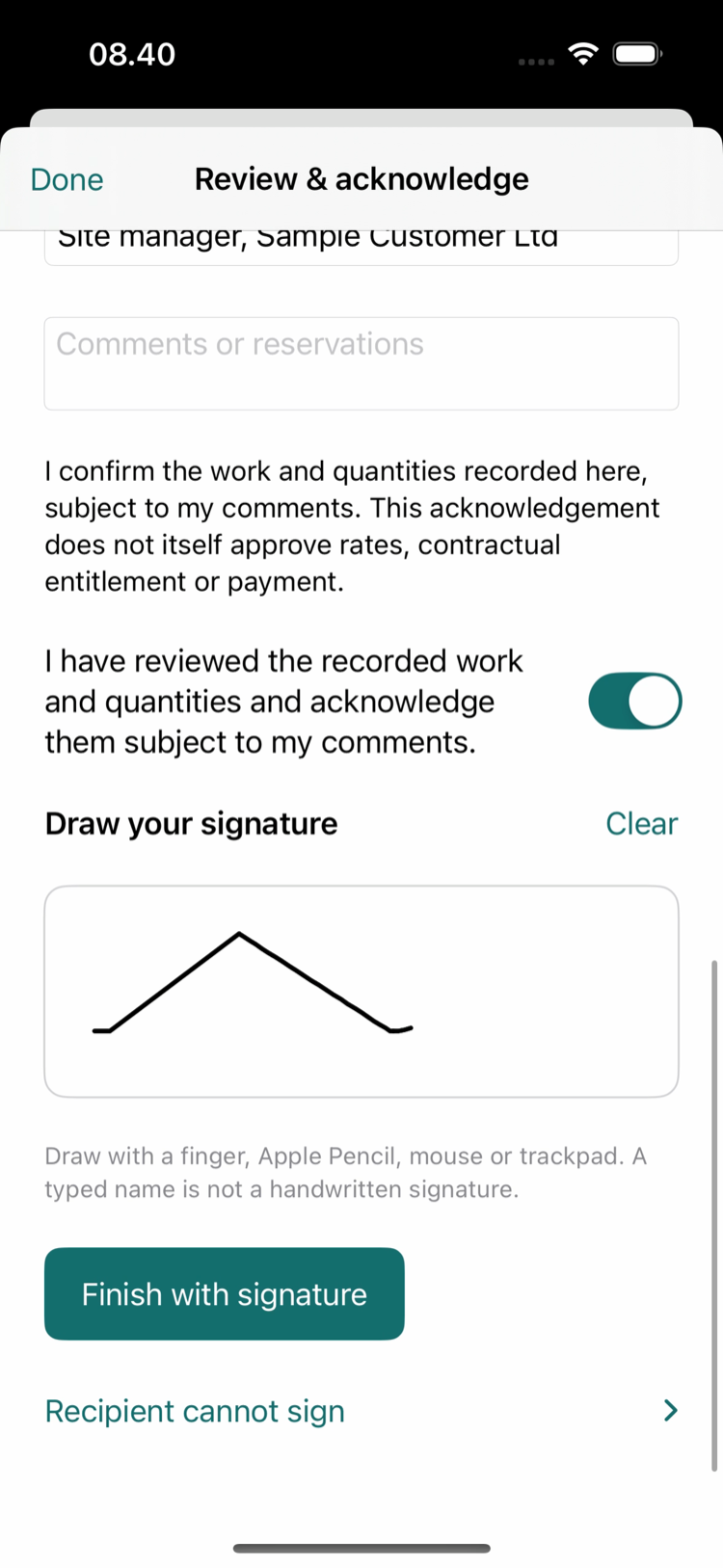
- Lad kunden indtaste navn og rolle, tilføje eventuelle forbehold, markere bekræftelsen og tegne sin underskrift.
- Vælg Afslut med underskrift. Hvis kunden ikke kan underskrive, vælg Modtager kan ikke underskrive, og angiv en årsag, hvis du kender den.
- Åbn den gemte modtager-PDF, og del den med kunden.
09 / 16
Udsted og del en faktura
Gennemgå fakturaen, før WorkFiled gemmer den udstedte original.
- Åbn Indstillinger → Firmaoplysninger → Bankoverførsel. Indtast de bankoplysninger, kunden skal bruge. Fakturanummeret kan bruges til at identificere betalingen.
- Opret fakturaen fra det accepterede tilbud eller det færdige arbejde. Kontrollér kunden, linjer, afgifter, forfaldsdato og betalingsoplysninger.
- Åbn den præcise fakturaforhåndsvisning. Luk den, bekræft at du har gennemgået den, og vælg Udsted faktura.
- Åbn fakturaen i Økonomi, og vælg Åbn original PDF. Del den med kunden derfra.
10 / 16
Betalinger og kreditnotaer
Registrér betalingen, når den er modtaget, og brug en separat kreditnota til at rette et udstedt beløb.
- Kontrollér bankkontoen, åbn den rigtige faktura, og brug Marker betalt i dag. Kontrollér dato og faktura, før du bekræfter.
- Vælg Fjern betalt-markering, hvis du valgte den forkerte faktura. Det ændrer fakturaens registrerede status og lader den udstedte PDF ligge.
- Vælg Opret kreditnota, hvis en udstedt faktura skal korrigeres. Vælg hel eller delvis kreditering, og udfyld årsagen.
- Gennemgå kreditnotaens PDF, og udsted den. Ved delvis kreditering er der en restsaldo. Find faktura og kreditnota som separate dokumenter.
11 / 16
Klargør regnskab og samlede dokumenter
Gennemgå oplysningerne, før de sendes videre til bogholder eller regnskabssystem.
- Opret fakturakladden fra accepteret eller afsluttet arbejde. Ved servicebesøg gennemgår du de valgte, fakturerbare besøg og kontrollen mod dobbeltfakturering, før du udsteder.
- Vælg en samlet PDF til gennemlæsning eller print. På Android er samlingen en printkopi. Vælg ZIP med originale PDF’er, når du skal bevare de præcise, udstedte originalfiler.
- Hvis du bruger den valgfrie e-conomic-forbindelse, tilslutter ejeren firmaets egen konto. Gennemgå kundematch, fakturalinjer og beløb, før du overfører en kladde.
- Åbn regnskabsprogrammet og kontrollér kladden dér. Bogføring og afsendelse foretages i regnskabsprogrammet. En overført kladde er ikke i sig selv en bogført faktura.
12 / 16
Firma, roller og teamkalender
Brug firmaarbejdsområdet til de opgaver og besøg, medarbejderne skal se.
- Åbn Indstillinger → Firma og medarbejdere. Opret firmaet som ejer, eller log ind på et eksisterende firma.
- Vælg Invitér medarbejder, indtast arbejdsmailen, og vælg medarbejder eller projektleder. Del invitationen privat. Koden er knyttet til mailadressen og gælder i syv dage.
- Åbn personens profil, når vedkommende er tilmeldt. Kontrollér rolle og adgang, inden du deler arbejde.
- Udgiv den relevante, gemte opgave eller brug Del et planlagt besøg i Firmakalender. Kontrollér dato, tid, adresse og opgavebeskrivelse. Åbn besøget, og vælg medarbejderen, der skal udføre det.
- Medarbejderen logger ind i firmaet og åbner besøget i Firmakalender. Brug dag- og ugevisningen til at finde det.
13 / 16
Privat arbejdsområde eller firma
Vælg, hvor arbejdet hører til, før du begynder at synkronisere.
- Et personligt arbejdsområde er adskilt fra firmaets delte poster. På Apple kan privat iCloud samle understøttede data på dine egne Apple-enheder med samme iCloud-konto, når synkronisering er tilsluttet.
- Et firmaarbejdsområde bruger firmalogin og firmatjenesten. Kontrollér, at firma og bruger er de rigtige, og at du har den nødvendige adgang, før du opretter eller ændrer fælles poster.
- Del eller tilslut kun det arbejdsområde og de poster, du vil arbejde med i firmaet. Læs opsummeringen, før du bekræfter en overførsel eller åbner et eksisterende fælles arbejdsområde.
- Se lagringsstatus og seneste synkronisering. Hvis en post afventer overførsel eller en fejl kræver handling, så afklar det, før du udsteder et nyt dokument, der kan være en dublet.
- Hvis en post mangler på en anden enhed, kontrollér først firma, arbejdsområde, brugerrettigheder og forbindelsen. Gem en sikkerhedskopi, før du vælger en gendannelse, der erstatter lokale data.
14 / 16
Webadgang trin for trin
Brug den samme firmakonto fra en understøttet browser på computer eller tablet.
- Åbn firmaområdet i WorkFiled-appen, og kontrollér, at du er logget ind som ejer på det rigtige firma. Browseradgang kræver den relevante app- eller firmaadgang.
- Åbn webappen fra appsiden, og vælg firmalogin. Brug firmaets sædvanlige login, hvor websiden tilbyder det, eller en allerede oprettet passkey. En passkey er valgfri. De næste trin gælder, hvis du vil klargøre den.
- Find Webadgang / Set up web access i firmaområdet. Vælg opsætningen for at kontrollere den eksisterende browseradgang.
- Hvis appen bekræfter, at din passkey allerede er klar, åbner du webappen og bruger den til at logge ind.
- Ellers viser appen en privat opsætningskode. Åbn webappen fra appens link, og følg websidens opsætning for at oprette din egen passkey. Koden gælder i 24 timer; en ny kode erstatter den tidligere ubrugte kode.
- Kontrollér firma og arbejdsområde, når du er logget ind. Se de poster og originaler, du har delt med firmaet. Hvis opsætningen fejler, kontrollér firmalogin, appadgang og internetforbindelse, og prøv igen.
15 / 16
Eksport, backup og gendannelse
Brug PDF til kundens dokument, CSV til udvalgte tal og en fuld sikkerhedskopi, når et arbejdsområde skal kunne gendannes.
- Del et kundedokument fra dets egen PDF-visning. Vælg originalen på udstedte dokumenter.
- Åbn Indstillinger → Sikkerhedskopi og eksport, og vælg Eksportér intern CSV, hvis du skal gennemgå data i et regneark. Del filen med personer, der må se de interne oplysninger.
- Gem åbne ændringer. Vælg derefter Eksportér fuld sikkerhedskopi, og gem i Arkiver. Læg den et sted, du kan tilgå ved skift af enhed.
- Vælg Gendan fra sikkerhedskopi, og åbn pakken fra Arkiver. Læs erstatningsbeskeden, og kontrollér arbejdsområdet efter gendannelse. Åbn en original PDF som stikprøve.
16 / 16
Pro, fejlfinding og hjælp
Find svar på spørgsmål om adgang, firmaarbejde og dokumenter.
- Åbn Indstillinger → WorkFiled Pro for at se planer eller gendanne et eksisterende Apple-køb. På Apple regnes den 14-dages prøveperiode fra første download i App Store og slutter uden automatisk betaling. Du kan stadig åbne, eksportere og sikkerhedskopiere gemte dokumenter.
- Kollegaen kan ikke se besøget. Kontrollér, at kollegaen er logget ind i det rigtige firma, at besøget er udgivet og tildelt, og at begge kigger på samme dato.
- Kunden efterspørger et dokument. Find det præcise tilbud, den gemte arbejdsrapport eller den udstedte faktura og del PDF'en fra dokumentet.
- Bankoplysningerne er ændret. Ret standarderne for nye fakturaer, og kontrollér oplysningerne i den nye kladde. Tidligere udstedte dokumenter har deres oprindelige indhold.